Telefon → odtis
Fotografije iz telefona za tisk: kako pripraviti posnetke za vrhunsko kakovost
Vodič po korakih, kako iz telefona poslati slike v polni kakovosti — brez aplikacij
· 5 min · Iz izkušenj ekipe Foto delavnica
Skoraj vse fotografije, ki jih natisnemo, prihajajo iz telefonov. Telefoni so se v zadnjih letih izboljšali toliko, da posamezni posnetki suvereno prenesejo tisk do 30 × 40 cm. Težava ni telefon – težava je, kaj se z fotografijo zgodi, preden pride do nas. Spodaj je hiter vodič, kako poskrbeti, da iz vašega telefona pride vse, kar bi moralo, in nič manj.
01
Najprej: vedno pošljite izvirnik, ne snimka zaslona
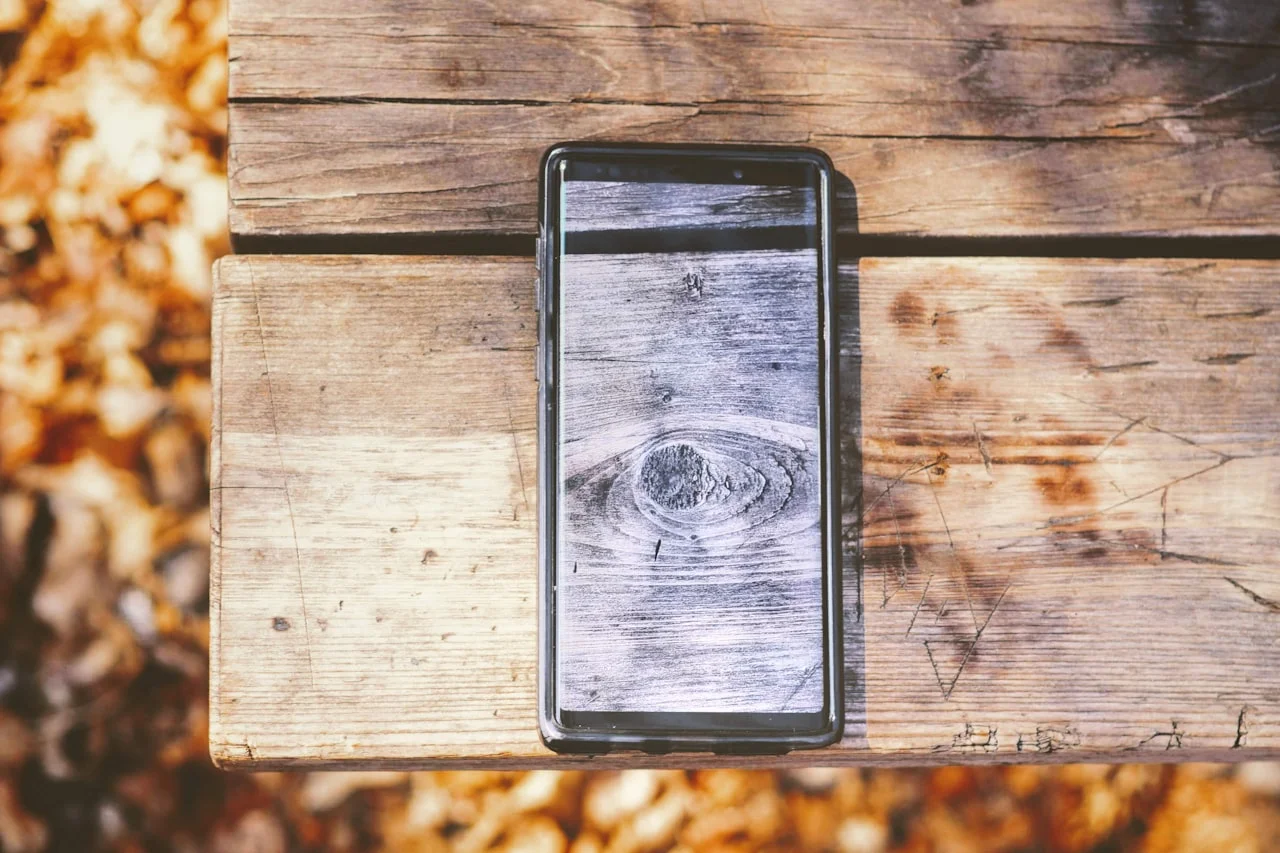
Najpogostejša napaka – in najlažja, ki jo lahko odpravite. Ko slika izgleda super na zaslonu, je včasih zamamljivo narediti screenshot in poslati tega. To je usodno: snimek zaslona izgubi vse podatke o ostrini in dejansko velikosti slike, in ostane samo toliko pikslov, kolikor jih ima vaš zaslon.
Vedno odprite originalno fotografijo iz galerije in jo iz tam delite – ali pa nam pošljite preko spletnega vmesnika za naročilo, kjer naložimo polnoformatno različico avtomatično.
Hiter test
Slika v galeriji ima običajno 2–6 MB. Screenshot ima 200–500 KB. Razlika je očitna še preden jo pošljete.
02
Pri pošiljanju izberite »original«, ne »medium«
Skoraj vsak način pošiljanja danes privzeto stiska sliko, da bi se hitreje prenesla. To je razumljivo za sporočila prijateljem, a usodno za tisk. Tukaj je, kako se izogniti stiskanju pri vsakem posameznem viru:
WhatsApp
Namesto »Photo« izberite »Document« in izberite sliko – tako gre brez stiskanja. Ali pa pošiljatelja prosite za AirDrop oz. lokalni prenos.
iPhone — Mail / Messages
Pri prilaganju izberite »Actual Size« (ne »Small« ali »Medium«). Privzeto pošlje srednjo velikost, kar je premalo.
Android
Pri Gmailu in večini chat aplikacij obstaja možnost »Send original« ali pošiljanje preko Google Drive. Uporabite to za večje formate.
Naš spletni vmesnik za naročilo
Najpreprostejša pot: nalaganje preko našega spletnega obrazca avtomatsko ohrani polno ločljivost. Ne potrebujete drugih aplikacij ali kompresij.
03
HEIC, JPG, RAW – kateri format je v redu?
Telefoni danes shranjujejo fotografije v različnih formatih, kar lahko pri uporabnikih povzroči nepotrebno paniko. V praksi nas pri tisku zanima samo eno: ali ima slika dovolj pikslov in ali ni preveč stisnjena. Tukaj je, kateri formati so v redu in kateri ne.
JPG / JPEG
Univerzalna izbira. Vsi telefoni in fotoaparati ga znajo narediti, vsi računalniki ga znajo odpreti. Najbolje za pošiljanje.
HEIC (iPhone privzeto)
Bolj učinkovit kot JPG, brez izgube kakovosti. Naš sistem ga sprejme – ne rabite pretvarjati v JPG ročno.
PNG
Deluje, a datoteke so velike. Uporaben za screenshote, manj za fotografije iz kamere.
RAW / DNG
Profesionalni format, neobdelan. Za naročanje tiska ni primeren – pretvorite v JPG iz vašega programa za obdelavo (Lightroom, Snapseed) in pošljite tisto.
iPhone uporabniki
Če imate težave s HEIC, lahko v Settings → Camera → Formats izberete »Most Compatible«, ki shranjuje vse v JPG. Ni pa nujno – mi sprejmemo HEIC brez težav.
04
Ne uporabljajte filtrov in obdelav iz aplikacij
Filtre v Instagramu, TikToku in drugih družbenih aplikacijah priporočamo izklopiti, preden shranite sliko za tisk. Razlogi so trije:
Prvič, družbene aplikacije ob shranjevanju pogosto stisnejo izvirno sliko in vrnejo manjšo različico s filtrom. Drugič, filtri so optimizirani za majhen zaslon telefona – na natisnjeni 30 × 40 cm sliki delujejo umetno, ker so njihove sence in barvni prelivi grobi. Tretjič, mi pred tiskom vedno opravimo svojo korekcijo barv, kontrasta in svetlobe – vaše slike izboljšamo, ne da bi pri tem izgubili izvirne podrobnosti.
05
Hitri kontrolni seznam pred naročilom
Preden naložite slike, naredite ta hitri pregled. Trideset sekund dela vam prihrani razočaranje ob odprtju paketa.
Slike iz galerije telefona, ne iz Facebooka ali WhatsAppa
Original = polna ločljivost. Vse drugo je v večji ali manjši meri stisnjeno.
Brez screenshote-ov
Če slike ni v galeriji v originalu, jo je verjetno bolje izpustiti.
Fotografija je ostra na 100 % povečavi
Odprite na celem zaslonu in povečajte – če izgleda v redu na zaslonu, bo super tudi natisnjena.
Nalaganje preko našega spletnega vmesnika
Najlažja pot. Drag-and-drop, ohrani ločljivost, brez kompresijskih nastavitev.
Pogosta vprašanja
Lahko v naročilu pošljem mešanico telefonskih in fotoaparatskih slik?
Da, brez težav. Naš spletni naročilni vmesnik sprejme JPG, HEIC, PNG in PNG iz vseh virov. Vsako sliko obravnavamo posebej.
Kaj če imam Live Photos ali Motion Photos?
Mi tiskamo statično sliko – tisti »trenutek«, ki ste ga zajeli ob pritisku gumba. Live Photo / Motion bomo samodejno spremenili v navadno fotografijo, brez izgube kakovosti.
Lahko slike obdelajem v Lightroomu in pošljem JPG?
Vsekakor. Profesionalna obdelava je vedno dobrodošla. Pri shranjevanju iz Lightrooma izberite JPG kakovosti 90 ali višje in naložite to.
Manjše napake, večja kakovost
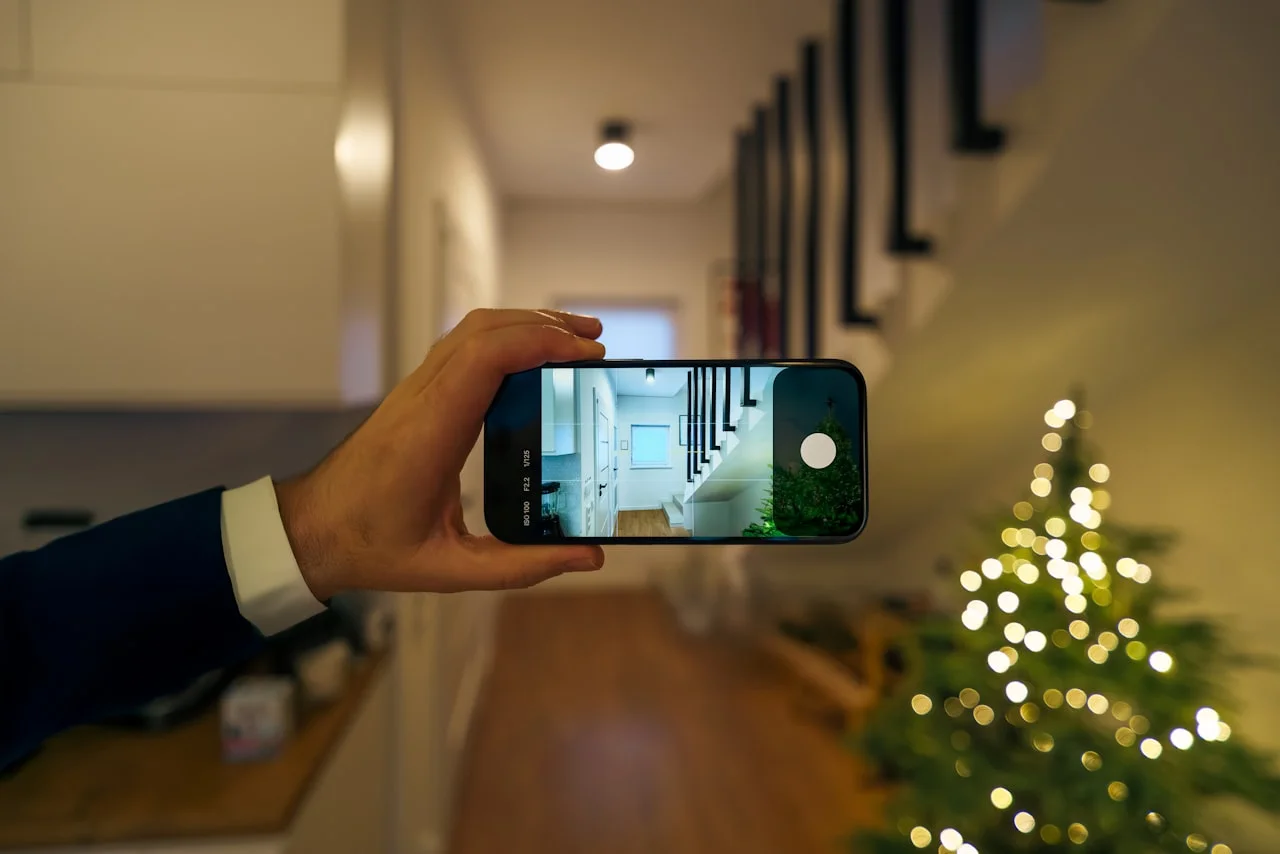
Naše pravilo je preprosto: kar se je pojavilo na zaslonu, ko ste pritisnili gumb za fotografiranje, mora priti do nas v polni različici. Ko temu sledite, je rezultat skoraj vedno boljši, kot bi pričakovali.
Pripravljeni naložiti slike?
Spletni vmesnik sprejme vse formate iz vašega telefona – HEIC, JPG, PNG. Mi poskrbimo za vse ostalo.